La vidéo
La vidéo (six minutes et demie, sous-titrée) est en ligne : inforap.com/punchplus/web/tutoriel
Une semaine de paie du début à la fin, en six minutes et demie. Les sous-titres expliquent chaque étape. Cliquez sur un chapitre pour y aller directement.
PunchPlus 2000 et PunchPlus Web
Les mêmes calculs, les mêmes horaires et les mêmes heures qu'avant : le moteur de calcul de PunchPlus Web donne les mêmes résultats que PunchPlus 2000. Ce qui change, c'est l'endroit où se trouvent les fonctions, et plusieurs tâches qui se font maintenant en un clic.
| Dans PunchPlus 2000 | Dans PunchPlus Web |
|---|---|
| Procédures | |
| Communiquer avec poinçon | Horloges › Collecter, ou WinPoll 3 sur l'ordinateur de la succursale |
| Heures originales - auto / man | Calculer les heures (nouveaux poinçons, une succursale ou toutes les succursales) |
| Appliquer autorisations | Fait automatiquement pendant le calcul |
| Recalculer hres originale | Journées › Heures originales › Recalculer à partir des poinçons bruts |
| Imprime heures originales | Heures quotidiennes › Heures originales |
| Imprimer autorisations | Rapports › Autorisations, ou Autorisations par typeNouveau |
| Exporter poinçons › SAGES-Web | Exportation SAGES-Web |
| Supprimer poinçons | Données et sauvegardes › Supprimer une période |
| Tableaux | |
| Poinçons | Journées (poinçons), et Poinçons reçus pour les poinçons bruts |
| Carte des employés | Employés |
| Modèles | Modèles |
| Département | Départements |
| Codes du superviseur | Codes superviseur |
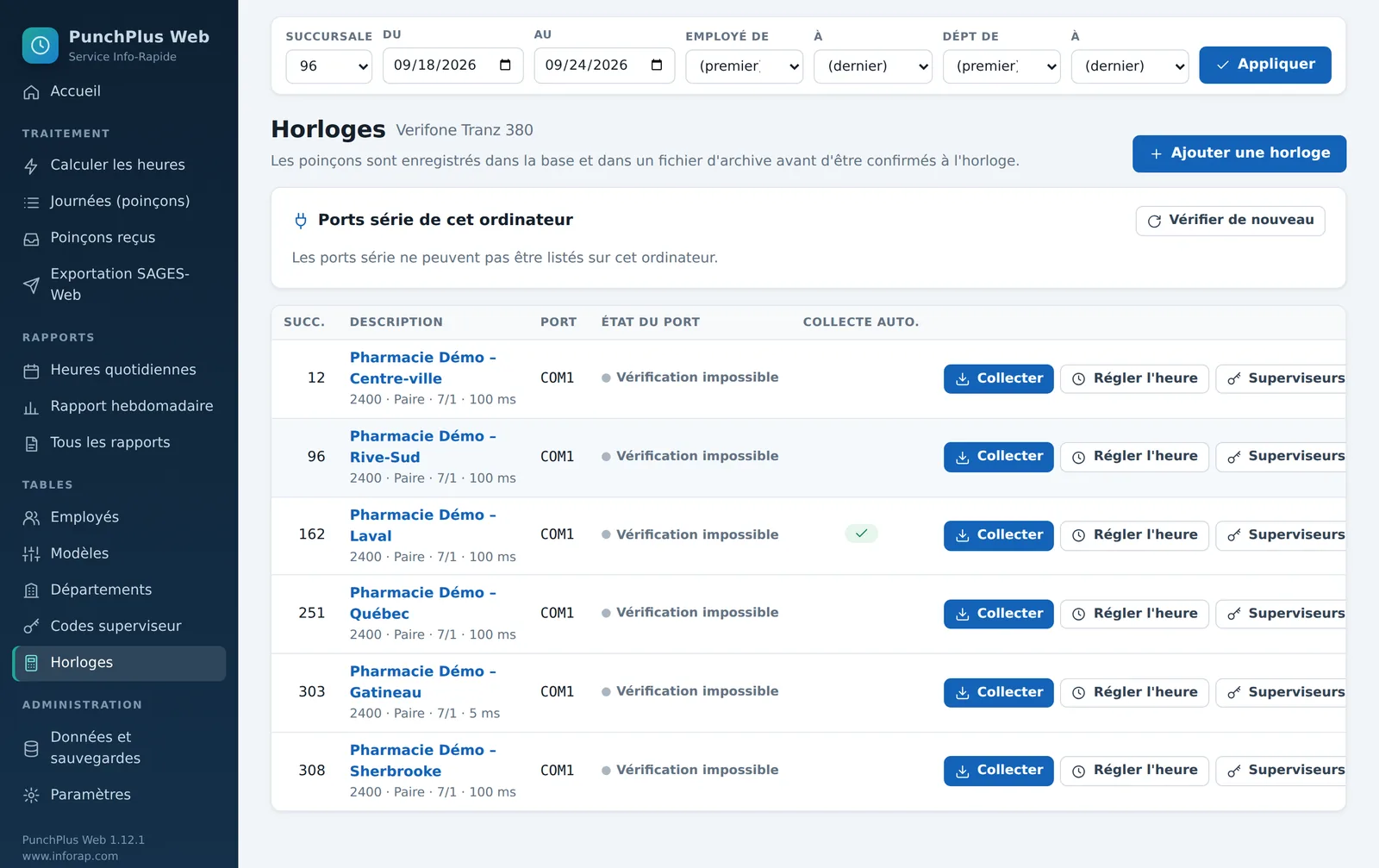
| Communication | Horloges |
| Retards employés, Heures par département | Calculés automatiquement ; voir les rapports Retards et Heures par département |
| Rapports | |
| Heures rectifiées | Heures quotidiennes › Heures rectifiées |
| Heures hebdomadaires | Rapport hebdomadaire |
| Carte de poinçon | Carte de poinçon |
| Heures travaillées/dépt | Heures par département |
| Retards - sommaire / détaillé | Retards - sommaire et Retards - détaillé |
| Employés, Codes superviseur, Liste des départements | Liste des employés, Liste des codes, Liste des départements |
| Administration | |
| Langage | Paramètres › Langue |
| Importer fichier | Données et sauvegardes › Importer des fichiers de l'horloge |
| Sauvegarde du système | Données et sauvegardes › Faire une copie de sauvegarde maintenant |
| Changer l'heure | Horloges › Régler l'heure |
| Télécharger superviseurs | Horloges › Superviseurs |
| Mise à jour | Paramètres › Mises à jour, et la bannière de nouvelle version |
| Nouveau dans PunchPlus Web | |
| — | L'accueil avec toutes les succursales d'un coup d'œilNouveau |
| — | Le calcul en direct pendant qu'on corrige une journéeNouveau |
| — | Le bouton + pour insérer un poinçon manquantNouveau |
| — | Annuler le dernier changement, et l'avertissement de changements non enregistrésNouveau |
| — | Les heures originales conservées pour chaque journée, avec leur historiqueNouveau |
Les budgets, les étiquettes (avant et endos), le rapport par jour de la semaine et les outils (calculatrice, calendrier) de PunchPlus 2000 ne sont pas repris dans PunchPlus Web. Pour les exportations vers une autre paie que SAGES-Web (Acomba, Paie évolutive, Pay@Work, Insync), communiquez avec Service Info-Rapide.
La sélection en haut de l'écran
La barre du haut est la même sur tous les écrans. Elle décide de ce que vous voyez partout : la succursale, la période et, au besoin, un groupe d'employés ou de départements.
- Choisissez la succursale.
- Entrez la période : Du et Au. Pour une paie hebdomadaire, c'est habituellement la semaine qui se termine.
- Laissez Employé de / à et Dépt de / à à « (premier) » et « (dernier) » pour tout voir.
- Cliquez sur Appliquer.
La sélection est gardée d'un écran à l'autre : les journées, les rapports et l'exportation utilisent tous la même.
L'accueil
L'accueil montre toutes vos succursales d'un coup d'œil. Dans PunchPlus 2000, il fallait changer de succursale pour voir où on en était.
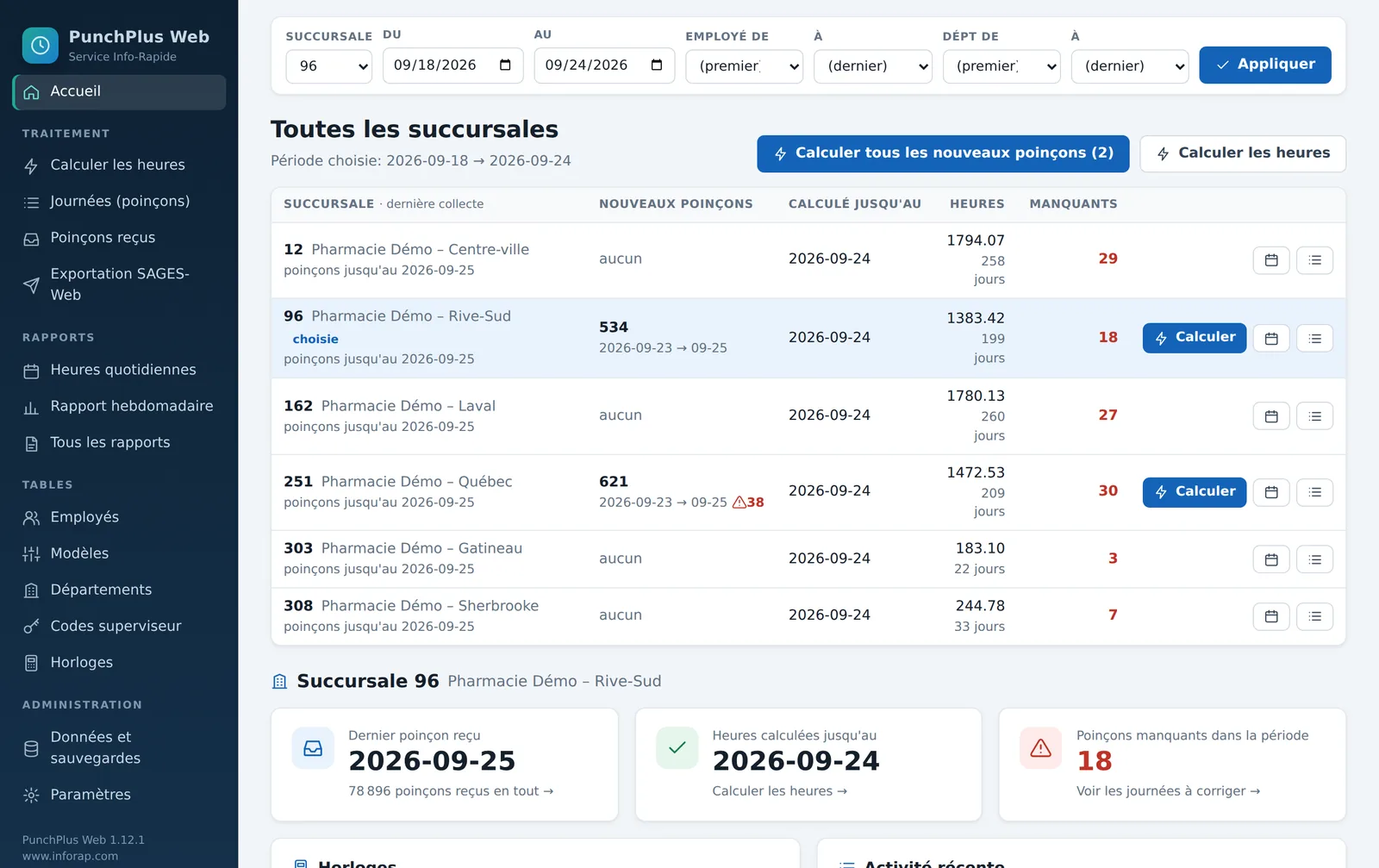
- Nouveaux poinçons : le nombre de poinçons reçus de l'horloge qui n'ont pas encore été calculés, avec les jours touchés.
- Manquants (en rouge) : les journées de la période où il manque un poinçon. Ce sont celles à vérifier avant la paie.
- Le bouton Calculer tous les nouveaux poinçons calcule toutes les succursales en une seule fois. Le bouton Calculer sur une ligne calcule seulement cette succursale.
- Cliquez sur le nom d'une succursale pour la choisir dans la barre du haut.
Calculer les heures
Le calcul transforme les poinçons reçus de l'horloge en journées de travail, avec les heures, les retards et les autorisations du superviseur. C'est l'équivalent des heures originales de PunchPlus 2000.
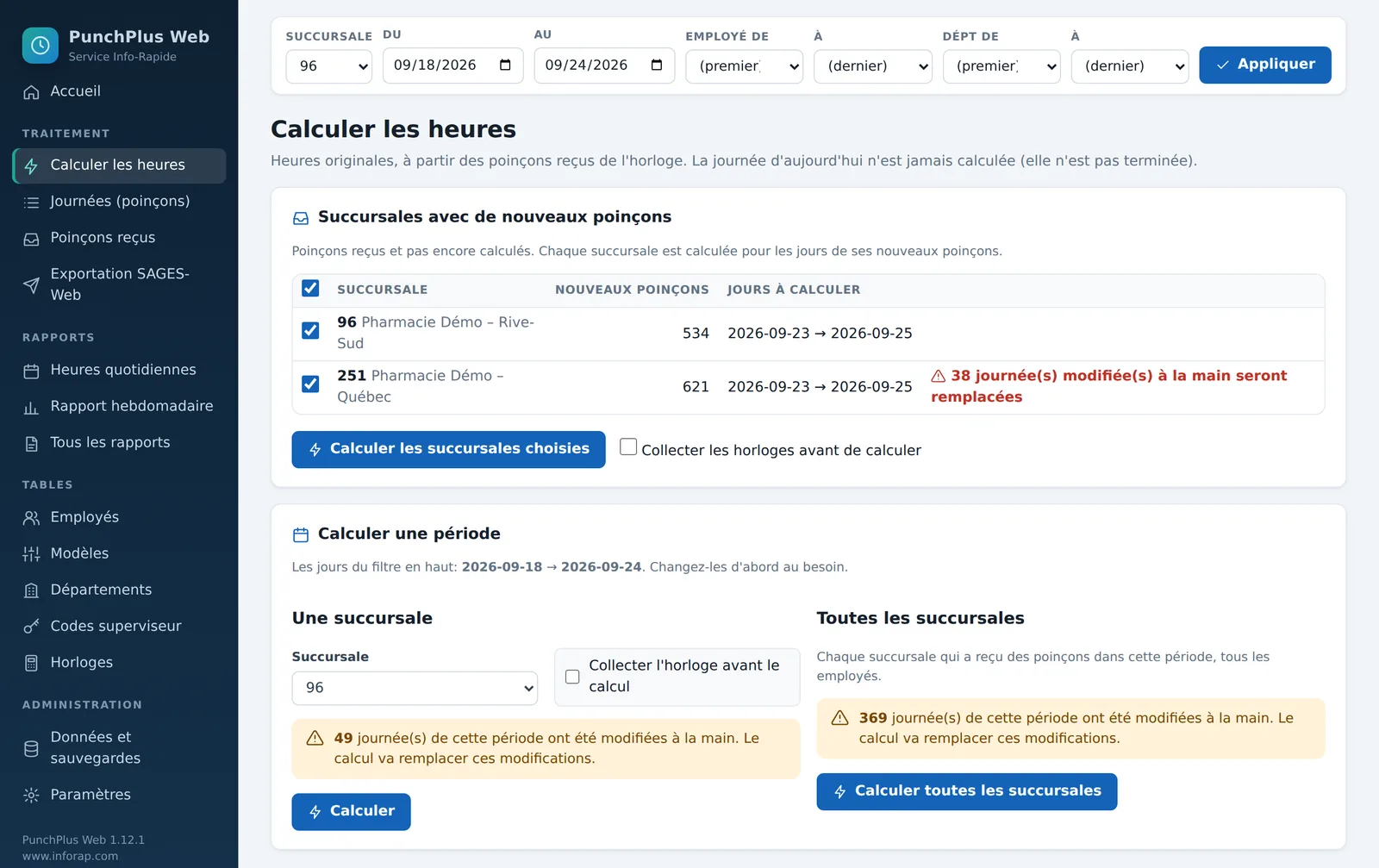
La façon habituelle : les nouveaux poinçons
- Ouvrez Calculer les heures.
- Sous Succursales avec de nouveaux poinçons, laissez cochées les succursales à calculer.
- Cochez Collecter les horloges avant de calculer si vous voulez aller chercher les derniers poinçons d'abord.
- Cliquez sur Calculer les succursales choisies.
Chaque succursale est calculée seulement pour les jours de ses nouveaux poinçons. La journée d'aujourd'hui n'est jamais calculée, puisqu'elle n'est pas terminée.
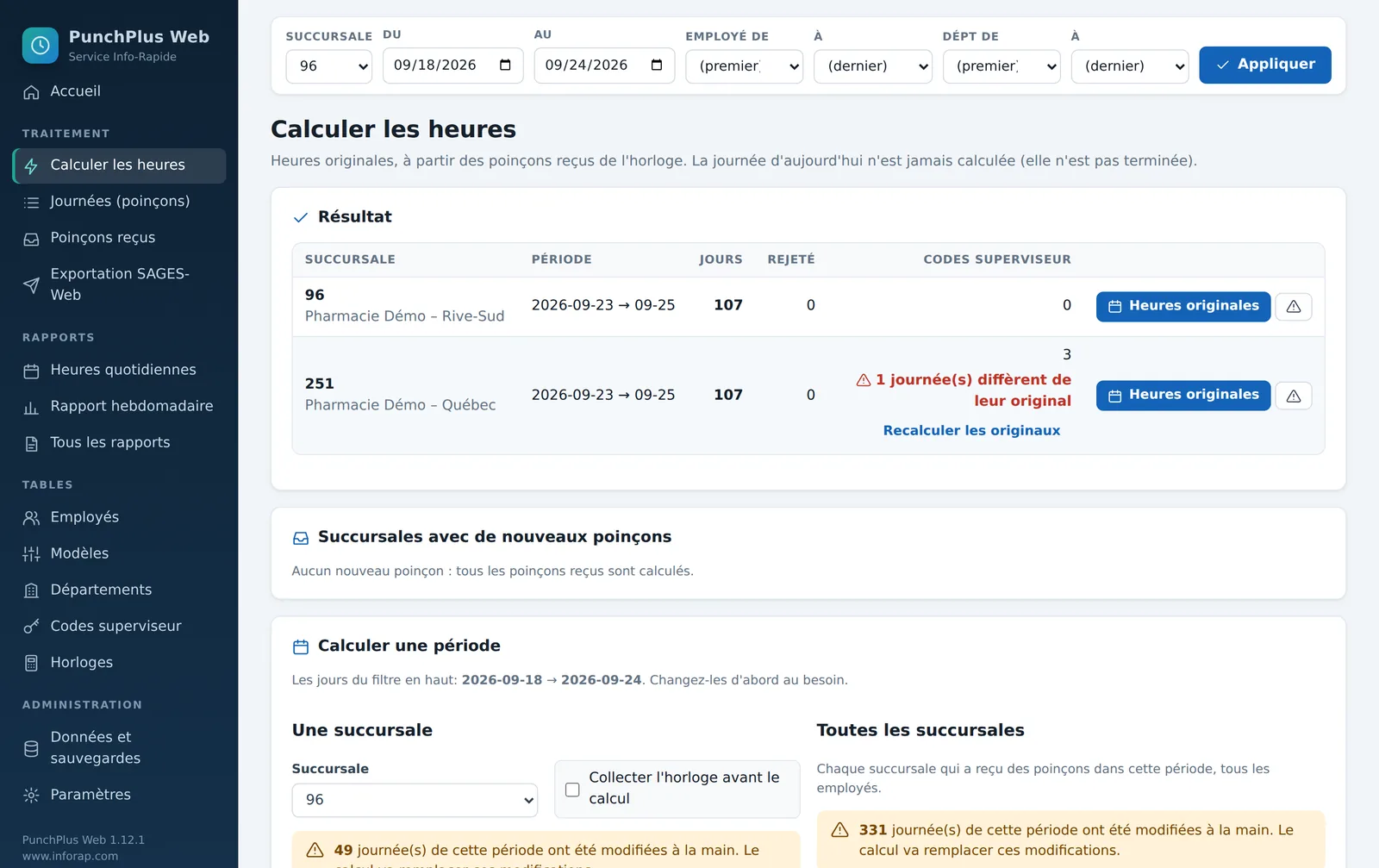
Calculer une période
Pour recalculer des jours déjà calculés, utilisez Calculer une période : une succursale, ou toutes les succursales. La période est celle de la barre du haut.
Recalculer une période remplace les journées corrigées à la main dans cette période. L'écran vous indique combien de journées seront touchées avant que vous cliquiez. Les heures originales, elles, ne sont jamais perdues.
Les journées
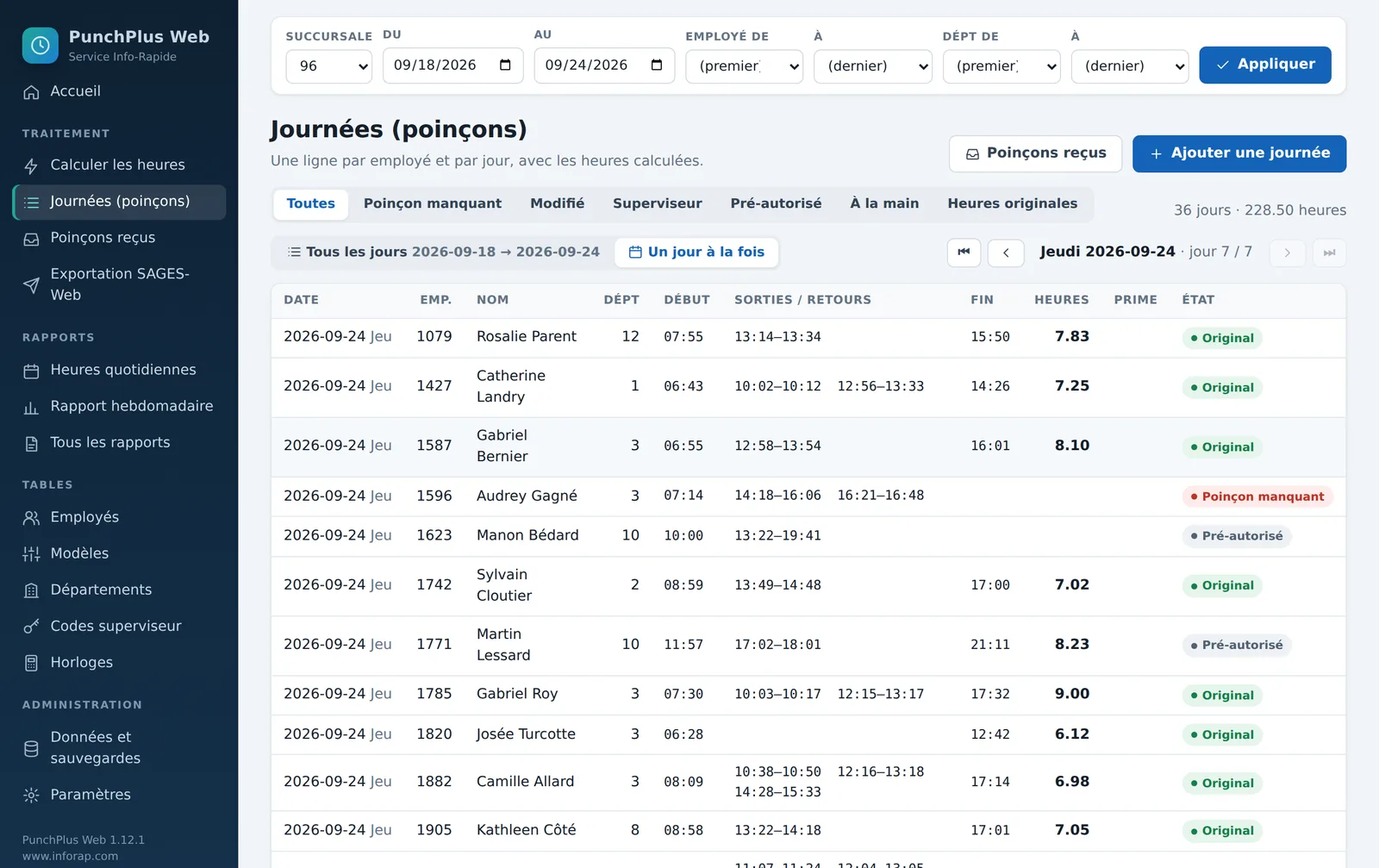
Une ligne par employé et par jour, avec les poinçons, les heures calculées et l'état de la journée.
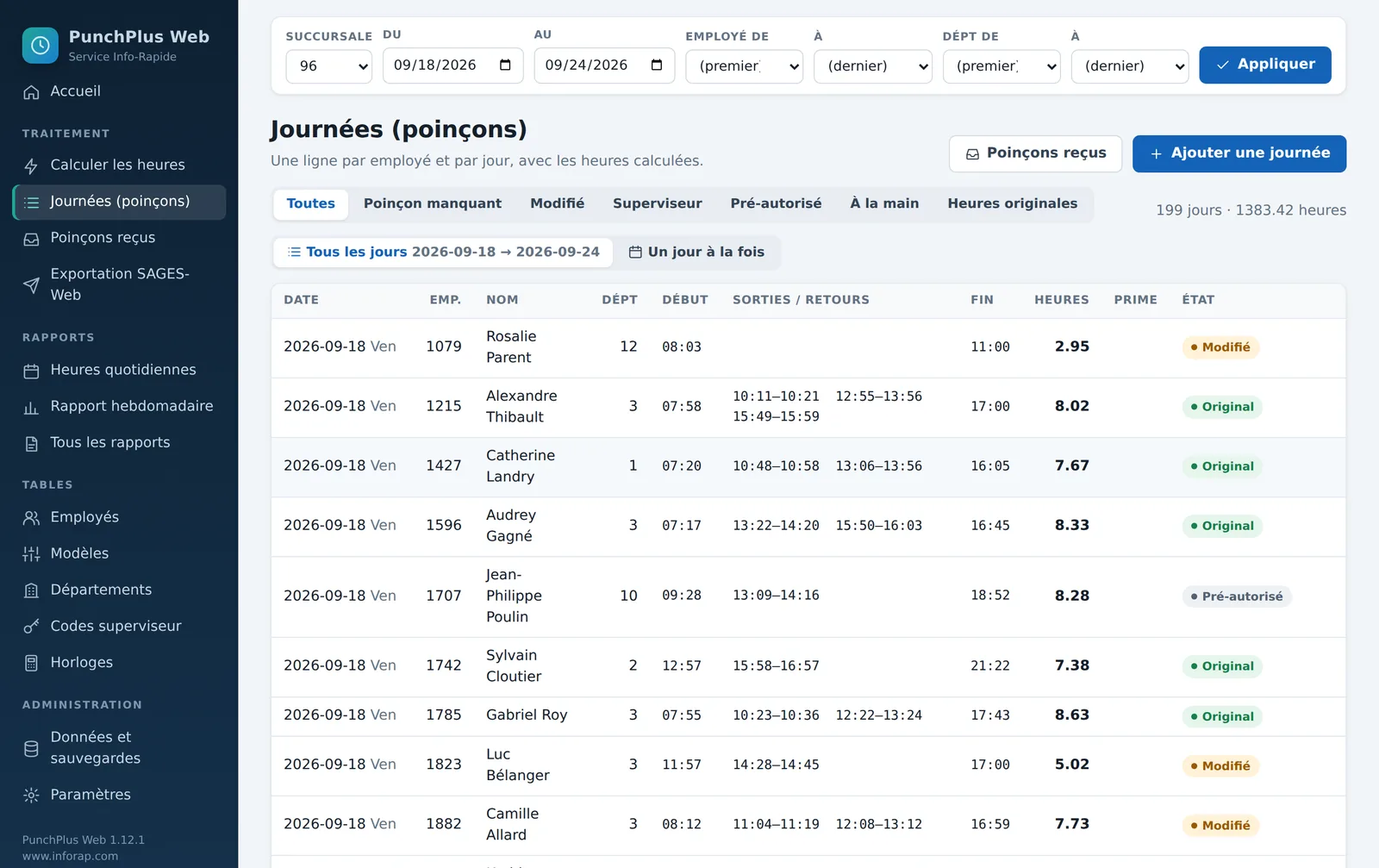
- L'onglet Poinçon manquant est le plus utile avant la paie : il montre seulement les journées à corriger.
- La colonne État indique si la journée est telle que calculée (Original), modifiée à la main, préautorisée par l'horaire ou autorisée par un superviseur.
- Cliquez sur une ligne pour ouvrir la journée.
Un jour à la fois
Quand la période compte plusieurs jours, le bouton Un jour à la fois affiche une seule journée. Les flèches passent au premier jour, au jour précédent, au jour suivant ou au dernier jour.
Corriger une journée
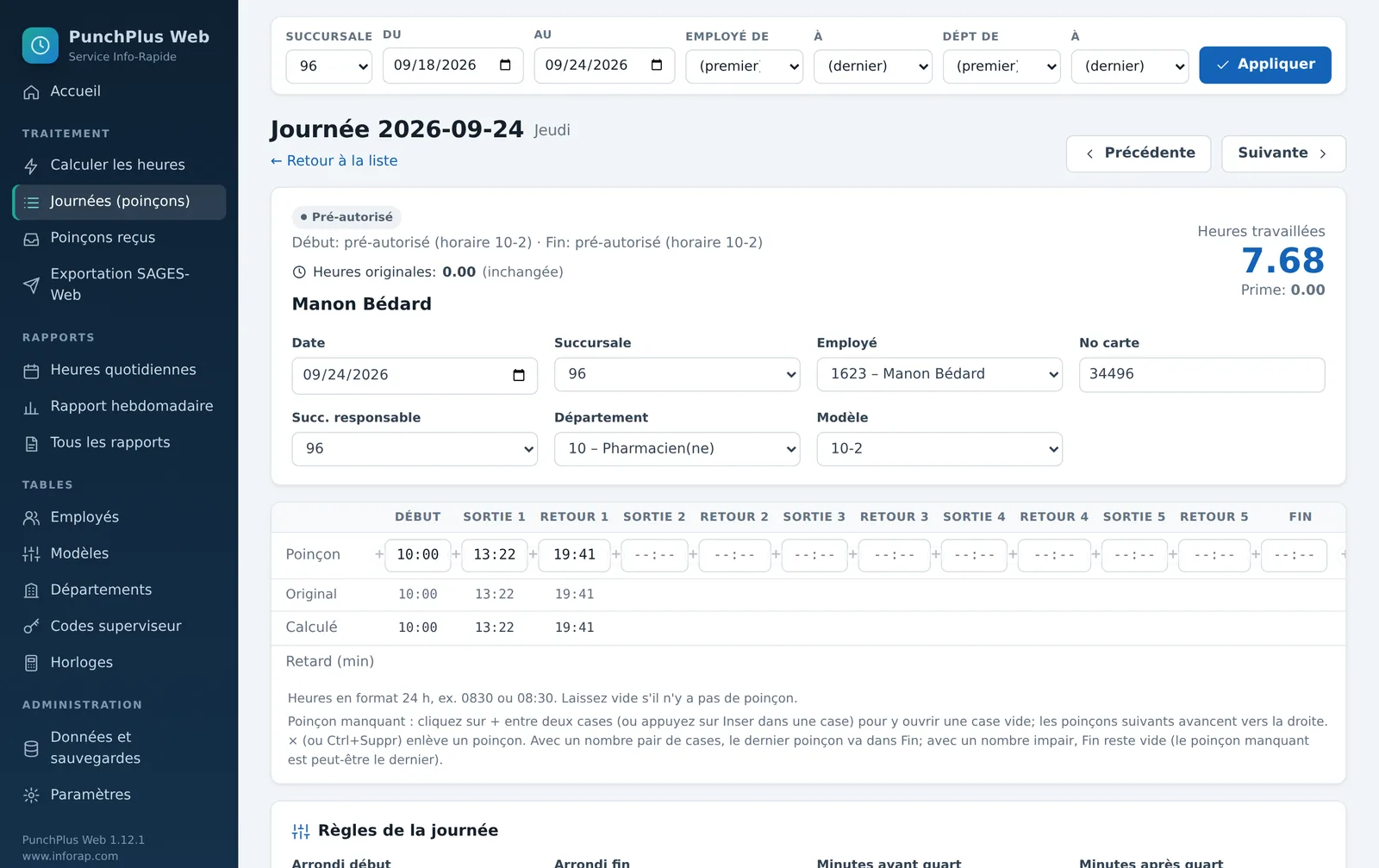
L'écran d'une journée montre les poinçons de l'employé, ce que le calcul en fait et le total des heures, qui change pendant que vous tapez.
Les trois lignes de poinçons
- Poinçon : les heures à corriger.
- Original : la journée telle que calculée à partir de l'horloge. Une heure surlignée en jaune a été changée depuis.
- Calculé : ce que le calcul utilise. Le début, la fin et les retours peuvent être arrondis selon l'horaire de l'employé ; les sorties sont utilisées telles que poinçonnées. Le total des heures travaillées vient de cette ligne.
Taper les heures
- Tapez seulement les chiffres : 1352 devient 13:52, et 830 devient 08:30. Le deux-points s'ajoute tout seul.
- Après quatre chiffres, le curseur passe à la case suivante.
- Une heure impossible, comme 25:70, devient rouge et ne peut pas être enregistrée.
- Laissez la case vide quand il n'y a pas de poinçon.
Le total en haut à droite et la ligne Calculé se mettent à jour pendant que vous tapez. Vous voyez le résultat avant d'enregistrer.
Un poinçon manquant
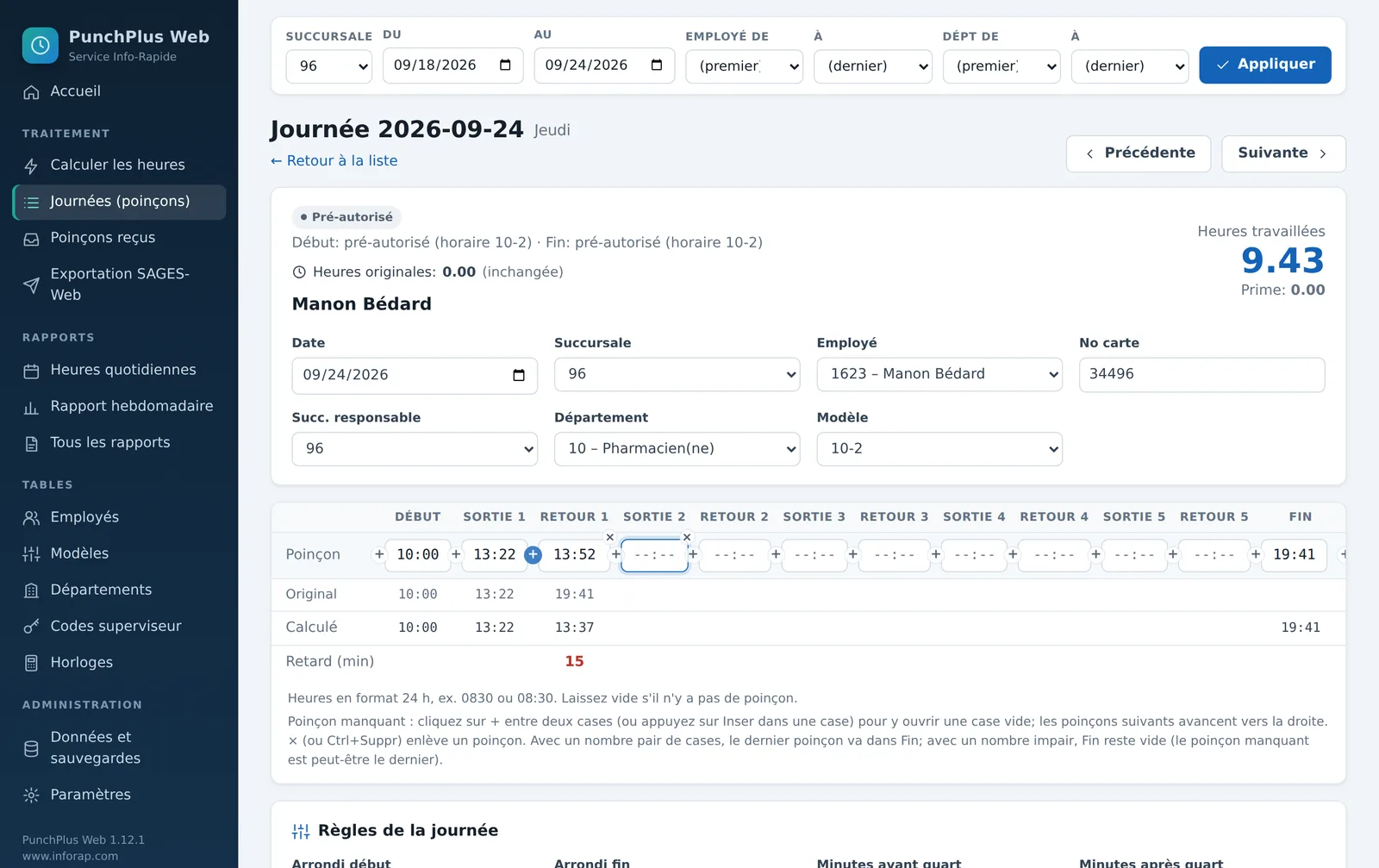
Quand un employé oublie de poinçonner, par exemple au retour du dîner, les poinçons suivants sont décalés d'une case. Le bouton + ouvre une case vide à la bonne place et pousse les autres vers la droite, en un seul clic.
Exemple : l'employée 1623 est arrivée à 10:00, est partie dîner à 13:22 et a oublié de poinçonner au retour. Son départ de 19:41 s'est donc retrouvé dans la case Retour 1.
| Début | Sortie 1 | Retour 1 | Sortie 2 | Retour 2 | Fin | |
|---|---|---|---|---|---|---|
| Avant | 10:00 | 13:22 | 19:41 | --:-- | --:-- | --:-- |
| Après le + | 10:00 | 13:22 | _ _:_ _ | --:-- | --:-- | 19:41 |
| Après 1352 | 10:00 | 13:22 | 13:52 | --:-- | --:-- | 19:41 |


La règle pour la case Fin
- Avec un nombre pair de cases (la case vide comprise), le dernier poinçon va dans Fin : c'est la fin de la journée.
- Avec un nombre impair, les poinçons restent dans l'ordre et Fin reste vide, parce que le poinçon manquant est peut-être le dernier de la journée.
- Si deux poinçons ont été oubliés, cliquez deux fois sur +, à chaque endroit.
- Le × qui apparaît sur une case enlève ce poinçon et recule les suivants d'une case.
- Le + à droite de Fin sert quand la fin de journée a été oubliée.
Annuler et changements non enregistrés
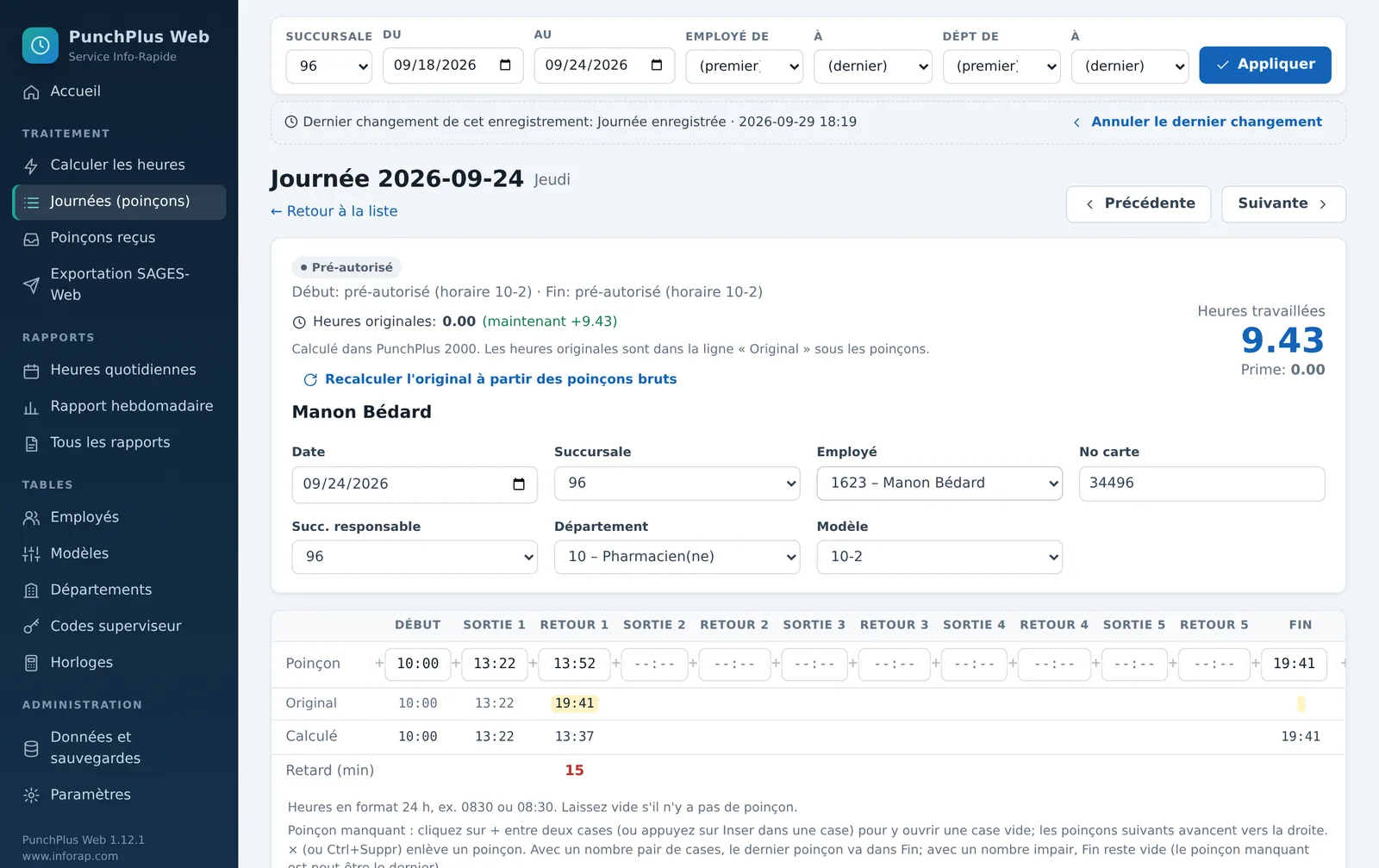
Annuler le dernier changement
Après avoir enregistré ou supprimé, une barre en haut de l'écran offre Annuler le dernier changement. La journée (ou la fiche) revient exactement comme avant. C'est offert dans toutes les tables : journées, employés, modèles, départements, codes et horloges. Si vous avez fait plusieurs changements, ils s'annulent un à la fois, du plus récent au plus ancien.
Changements non enregistrés
Si vous changez une valeur et que vous quittez la fiche sans enregistrer (autre journée, autre écran), PunchPlus Web vous arrête :
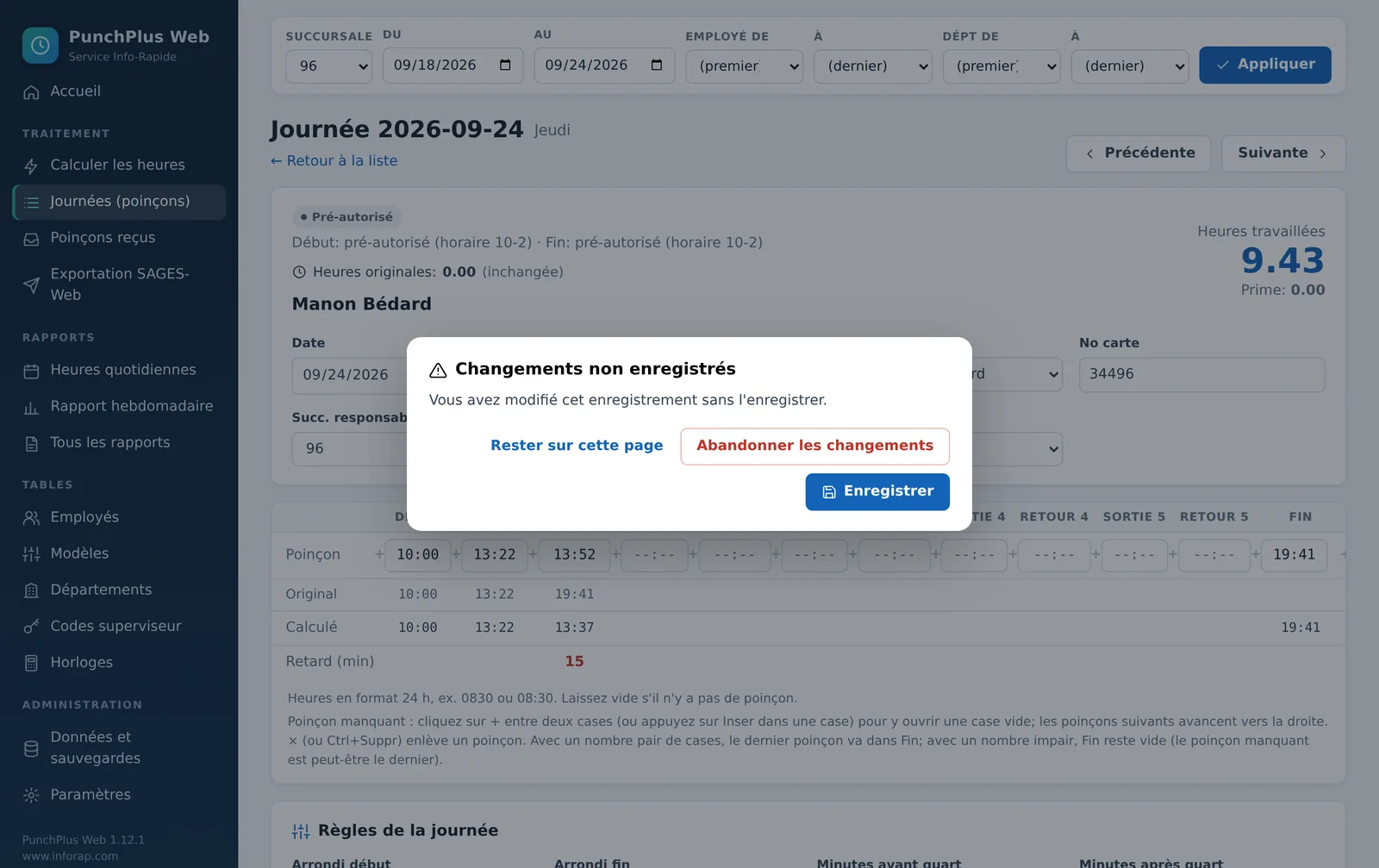
Vous préférez que PunchPlus Web enregistre tout seul? Dans Paramètres › Changements non enregistrés en quittant un enregistrement, choisissez Enregistrer automatiquement.
Les heures originales
Les heures originales correspondent à chaque journée telle que calculée à partir des poinçons de l'horloge. Personne ne peut les modifier à la main. Elles servent de référence pour voir ce qui a été corrigé.
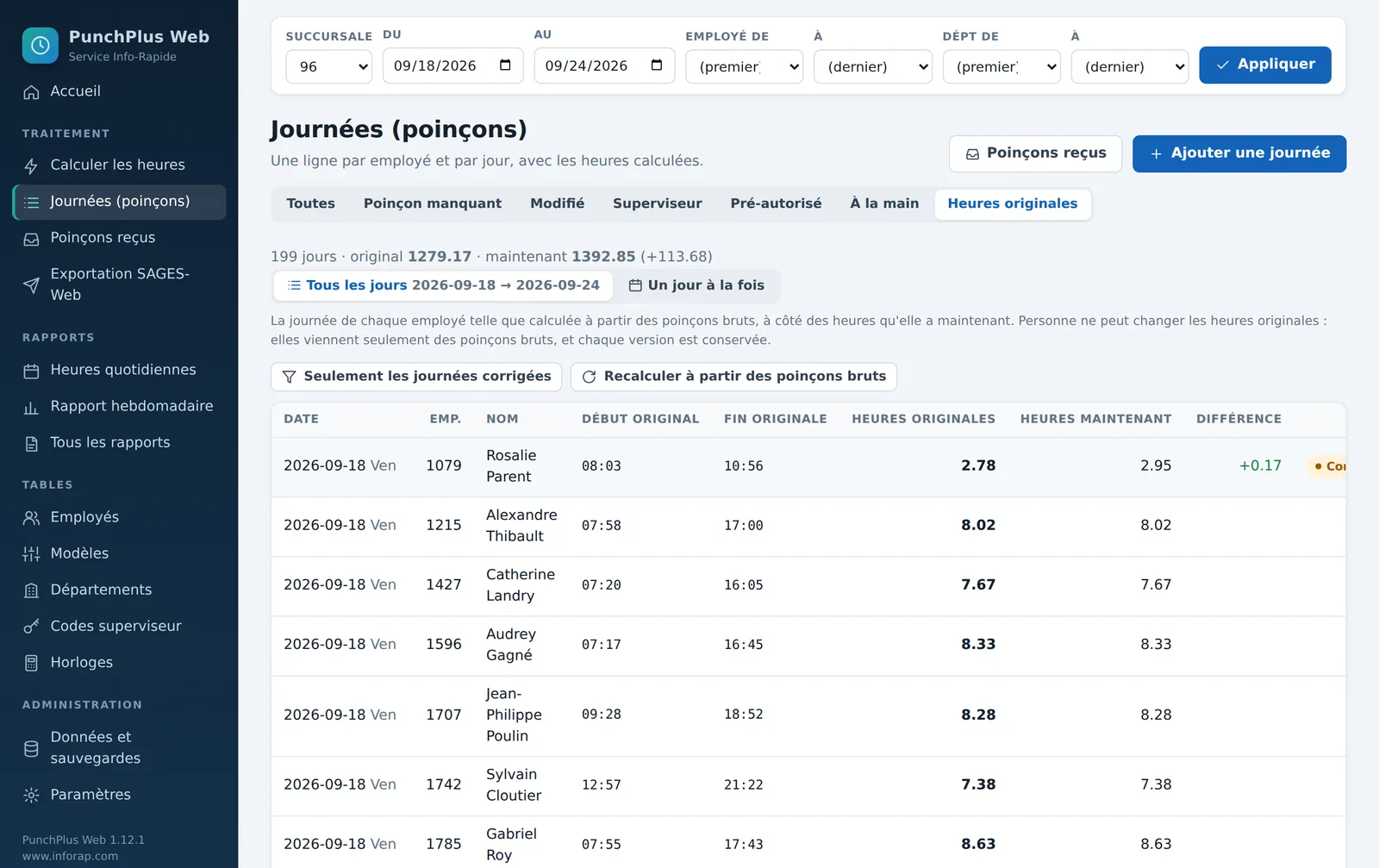
- Seulement les journées corrigées montre celles où les heures ont changé depuis le calcul.
- Si des poinçons de l'horloge sont arrivés en retard, Recalculer à partir des poinçons bruts refait les heures originales. La version précédente reste dans l'historique : rien n'est jamais effacé.
- Sur l'écran d'une journée, la ligne Original et l'historique des versions montrent la même information pour une seule journée.
Les poinçons reçus
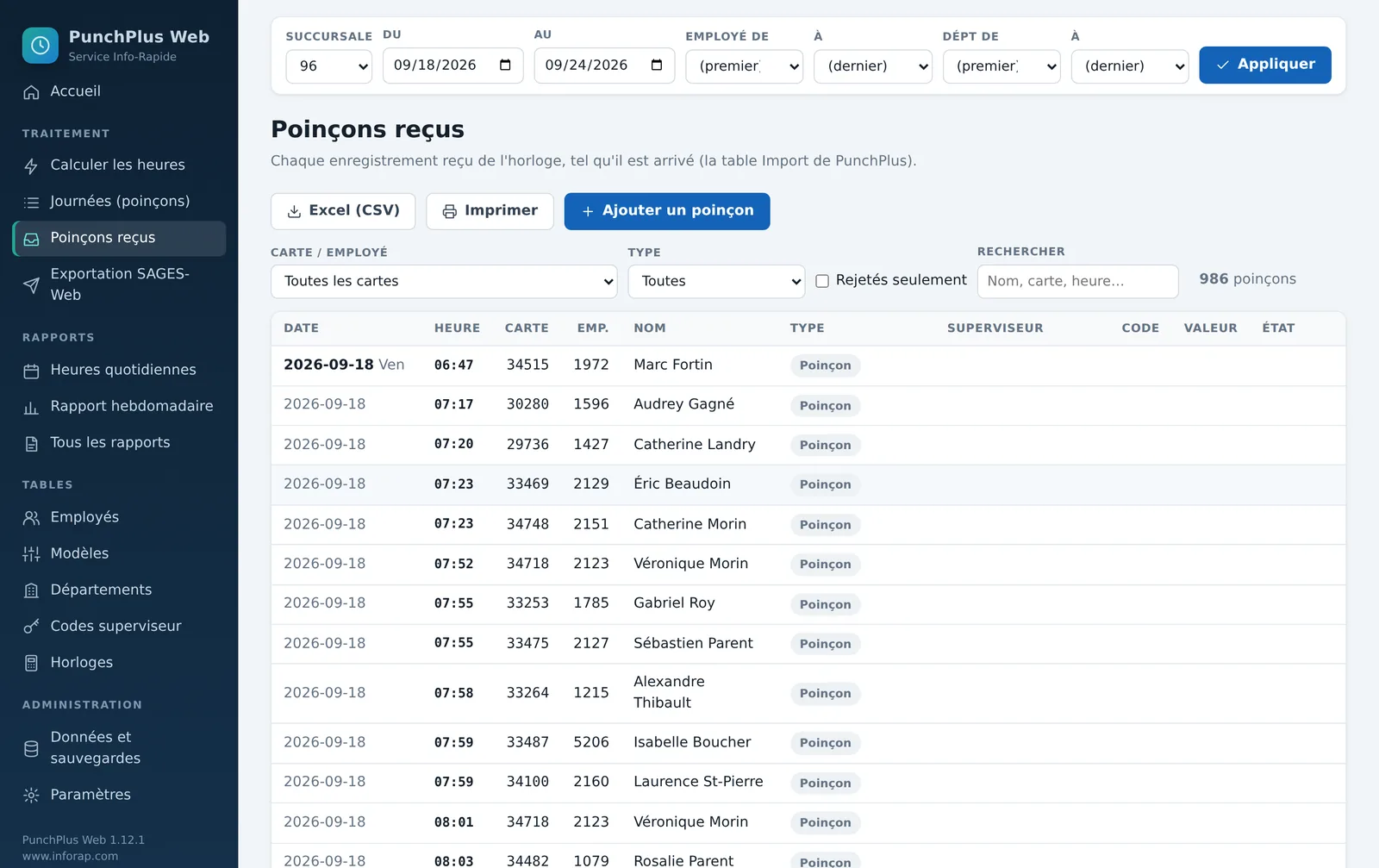
Poinçons reçus montre chaque enregistrement arrivé de l'horloge, tel quel : poinçons, codes du superviseur et poinçons rejetés. On peut y chercher, les imprimer ou les exporter vers Excel.
Les rapports
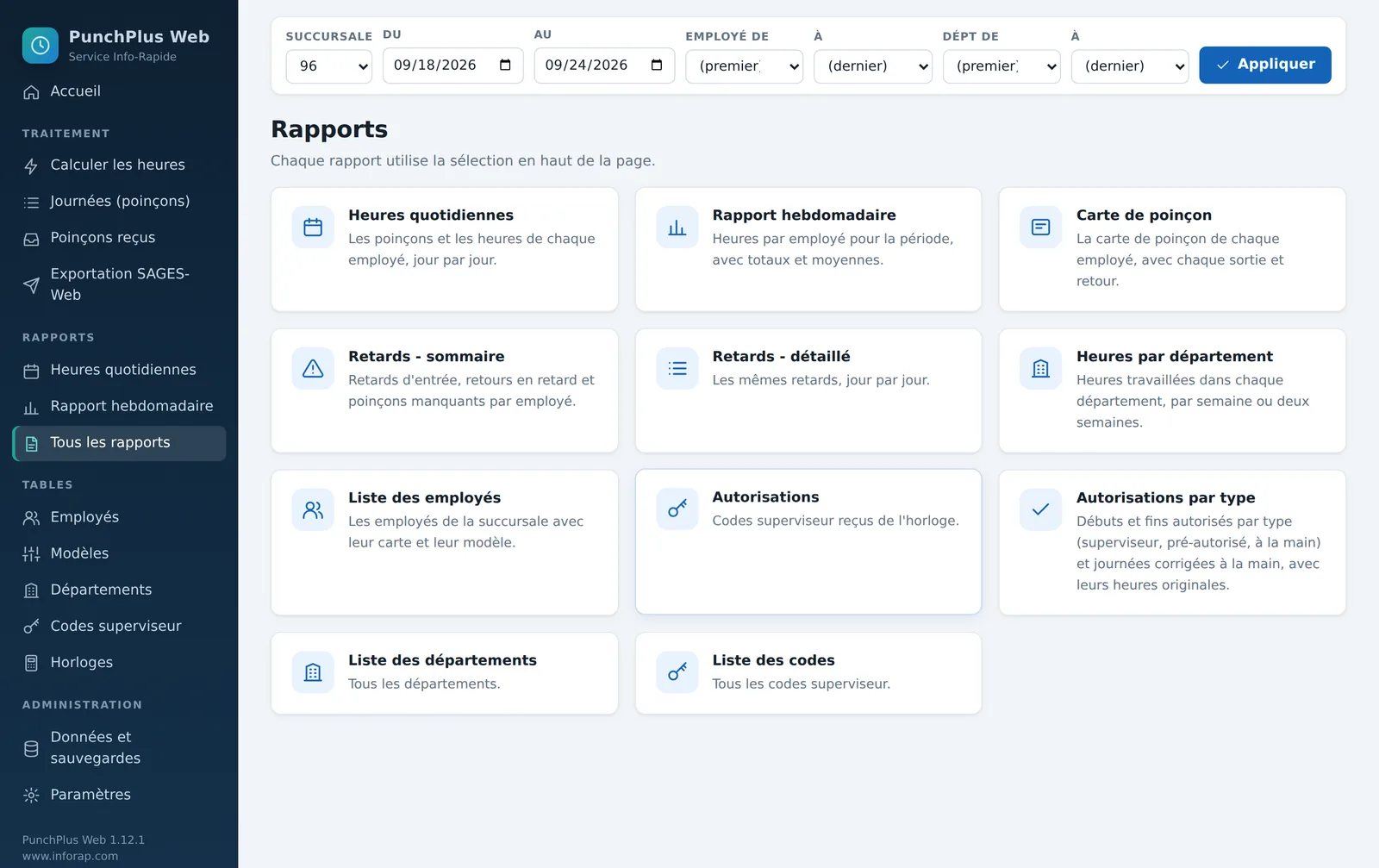
Tous les rapports de PunchPlus 2000 sont là, plus Autorisations par type. Chaque rapport utilise la sélection du haut de l'écran.
Heures originales ou heures rectifiées
Le rapport Heures quotidiennes a deux onglets. Heures originales montre les journées telles que calculées ; Heures rectifiées montre les journées avec les corrections. C'est l'équivalent des deux rapports de PunchPlus 2000.
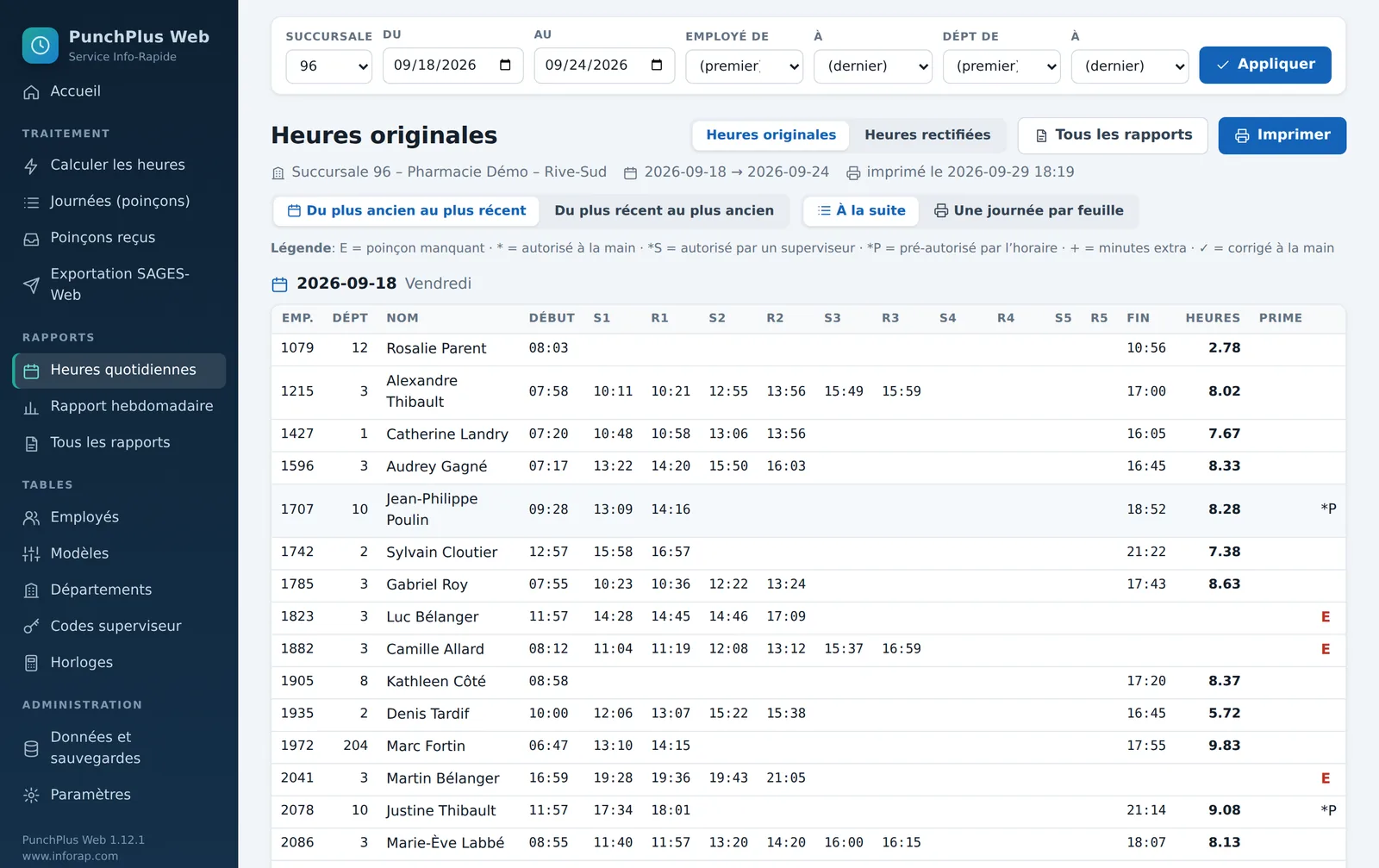
Les options d'impression
- Du plus ancien au plus récent ou Du plus récent au plus ancien : l'ordre des jours.
- À la suite, ou Une journée par feuille (Un employé par feuille pour le rapport hebdomadaire et la carte de poinçon).
- Chaque page imprimée porte le même en-tête (rapport, succursale, période), le numéro de page (« Page 1 de 2 »), la date d'impression et la légende des indicateurs.
- Dans le rapport hebdomadaire, un employé n'est jamais coupé sur deux pages, et les totaux sont en gras sous la colonne Heures.
La légende des indicateurs
- E
- Poinçon manquant
- *
- Début ou fin autorisés à la main
- *S
- Autorisé par un superviseur, à l'horloge
- *P
- Préautorisé par l'horaire de l'employé
- +
- Minutes extra ajoutées
- ✓
- Journée corrigée à la main
Imprimez à partir de Google Chrome ou de Microsoft Edge : ce sont eux qui répètent l'en-tête et numérotent les pages.
Exemples de rapports
Des rapports imprimés avec des données de démonstration (employés fictifs) :
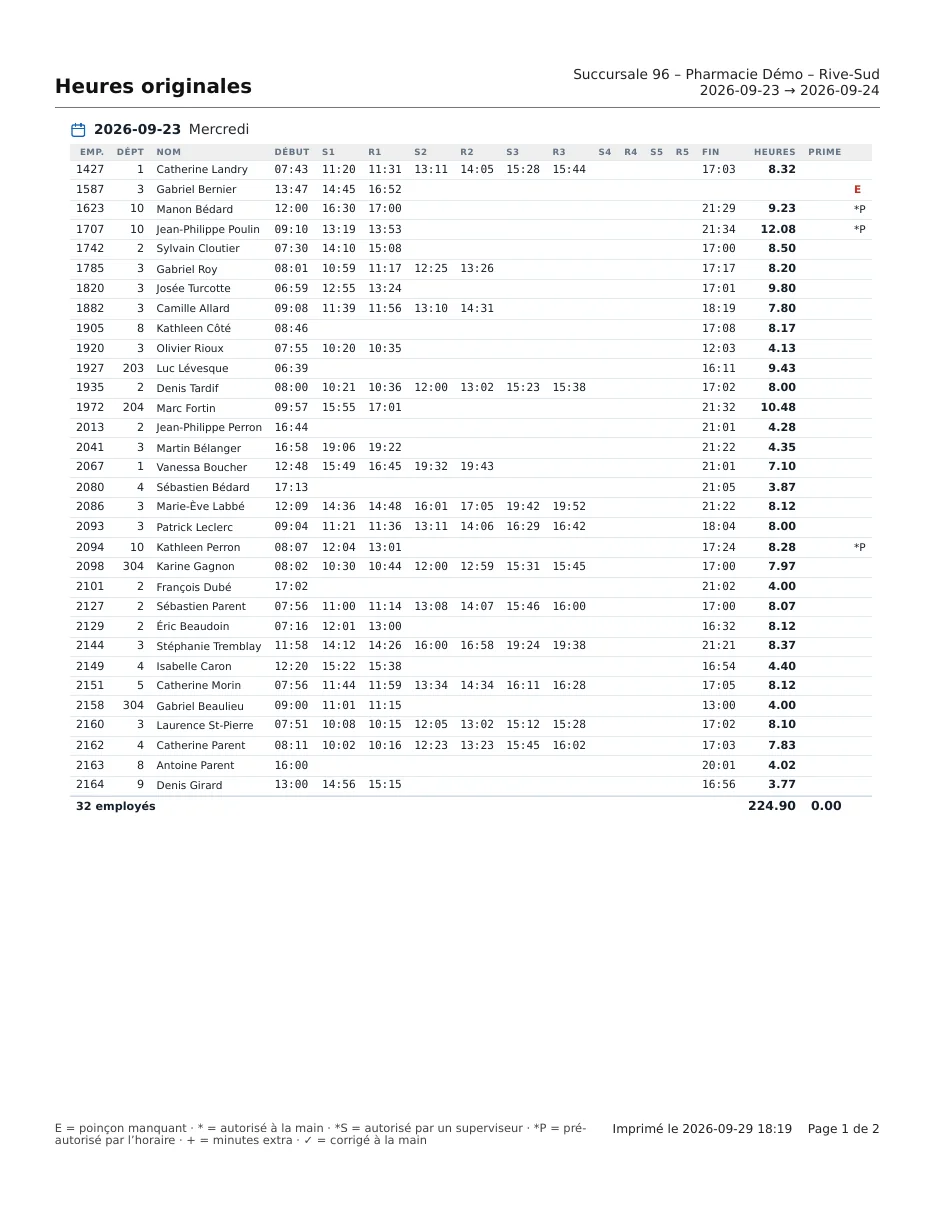
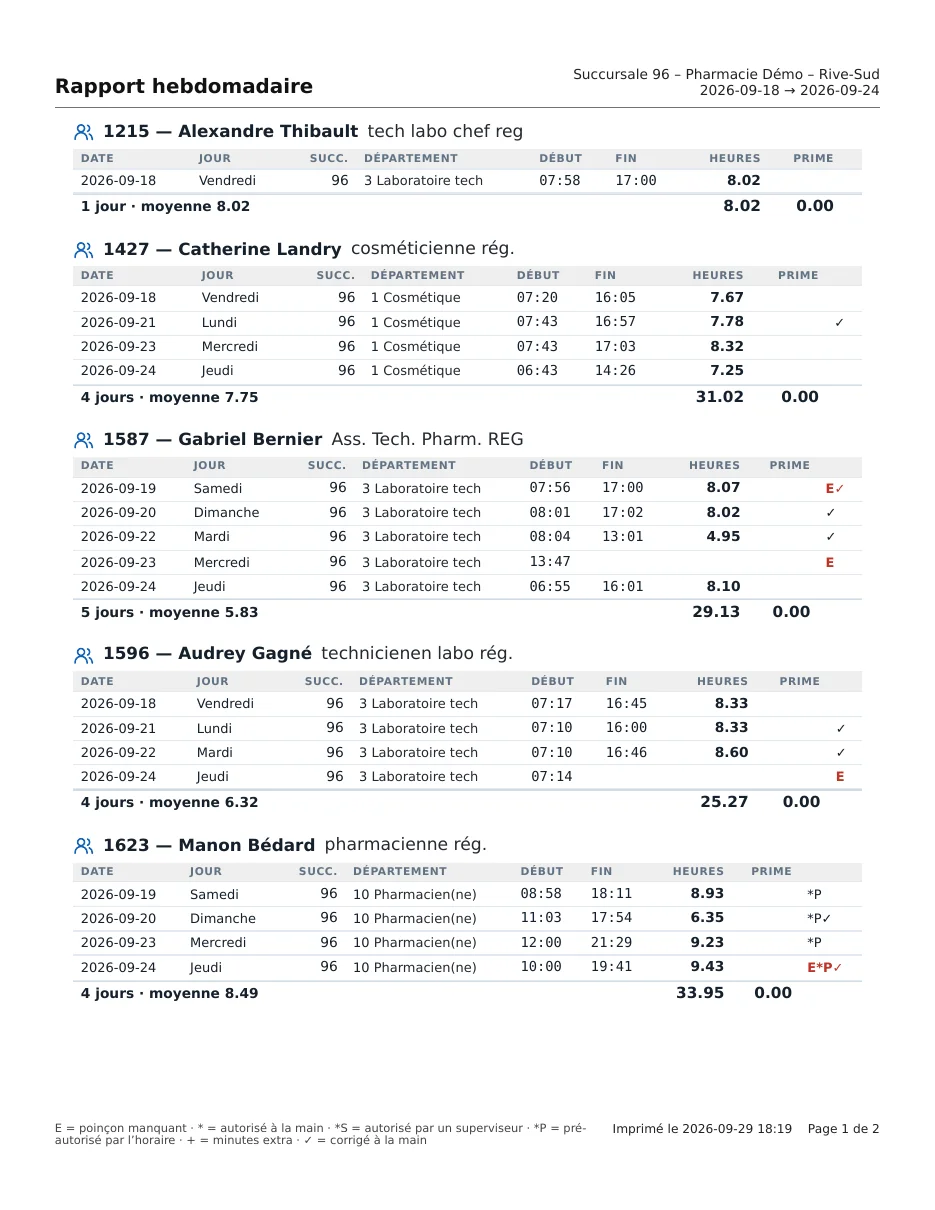
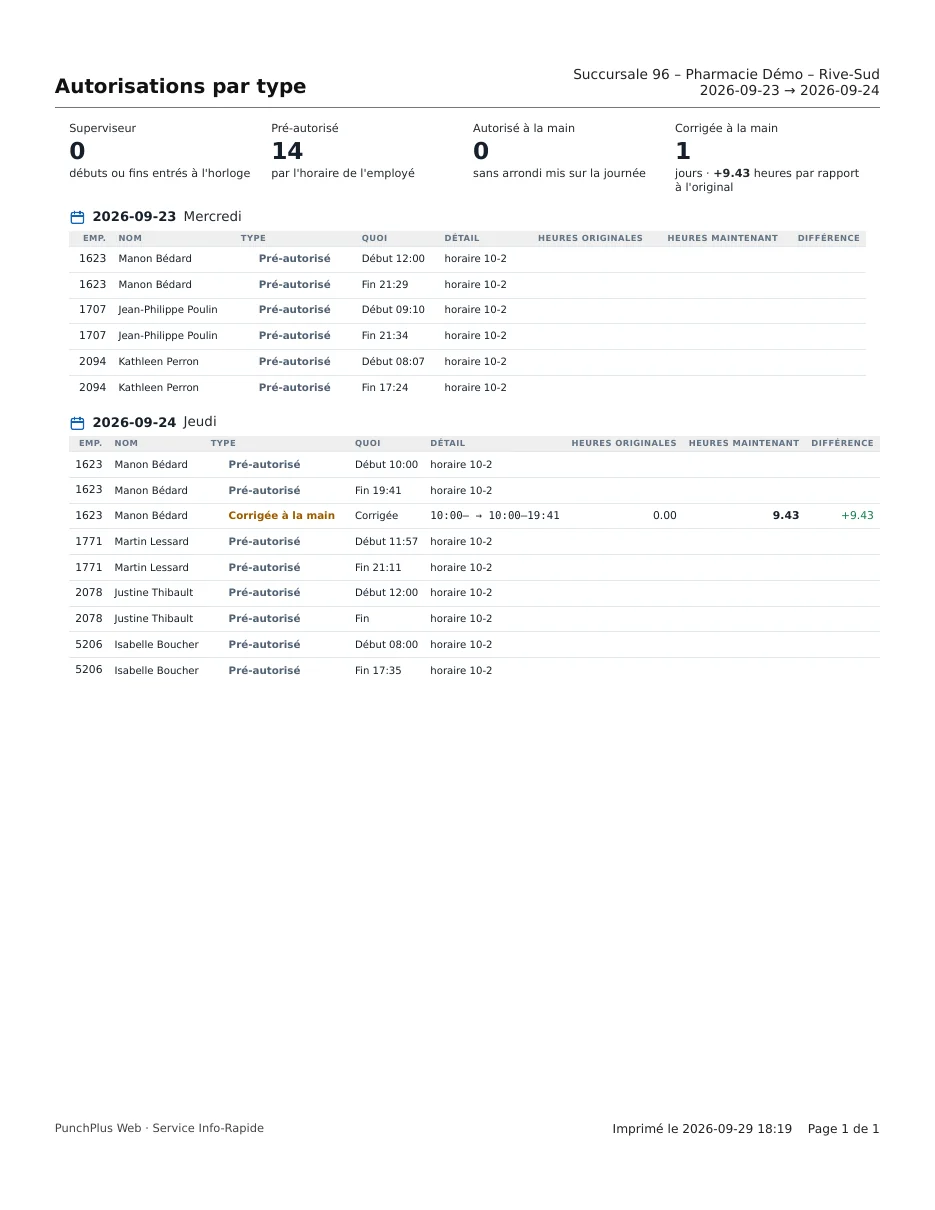
- Heures rectifiées (quotidien) · PDF, 2 pages
- Carte de poinçon · PDF, 2 pages
- Retards - sommaire · PDF, 1 page
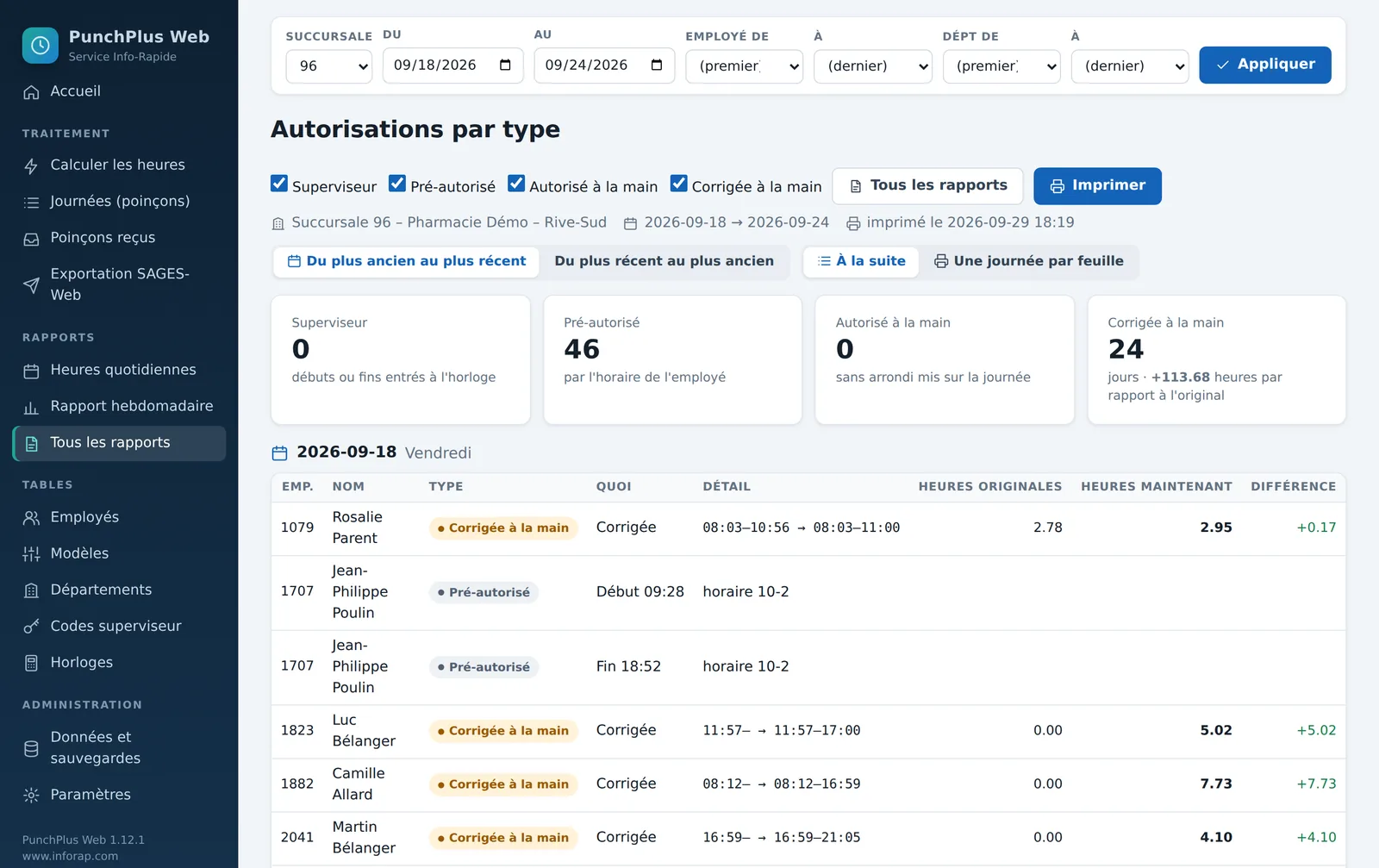
Autorisations par type
Ce nouveau rapport sépare les débuts et fins autorisés par un superviseur, ceux préautorisés par l'horaire, ceux autorisés à la main et les journées corrigées à la main, avec leurs heures originales et la différence. Les cases en haut choisissent les types à afficher.
Exportation SAGES-Web
Envoie les heures de la sélection à la paie SAGES-Web.
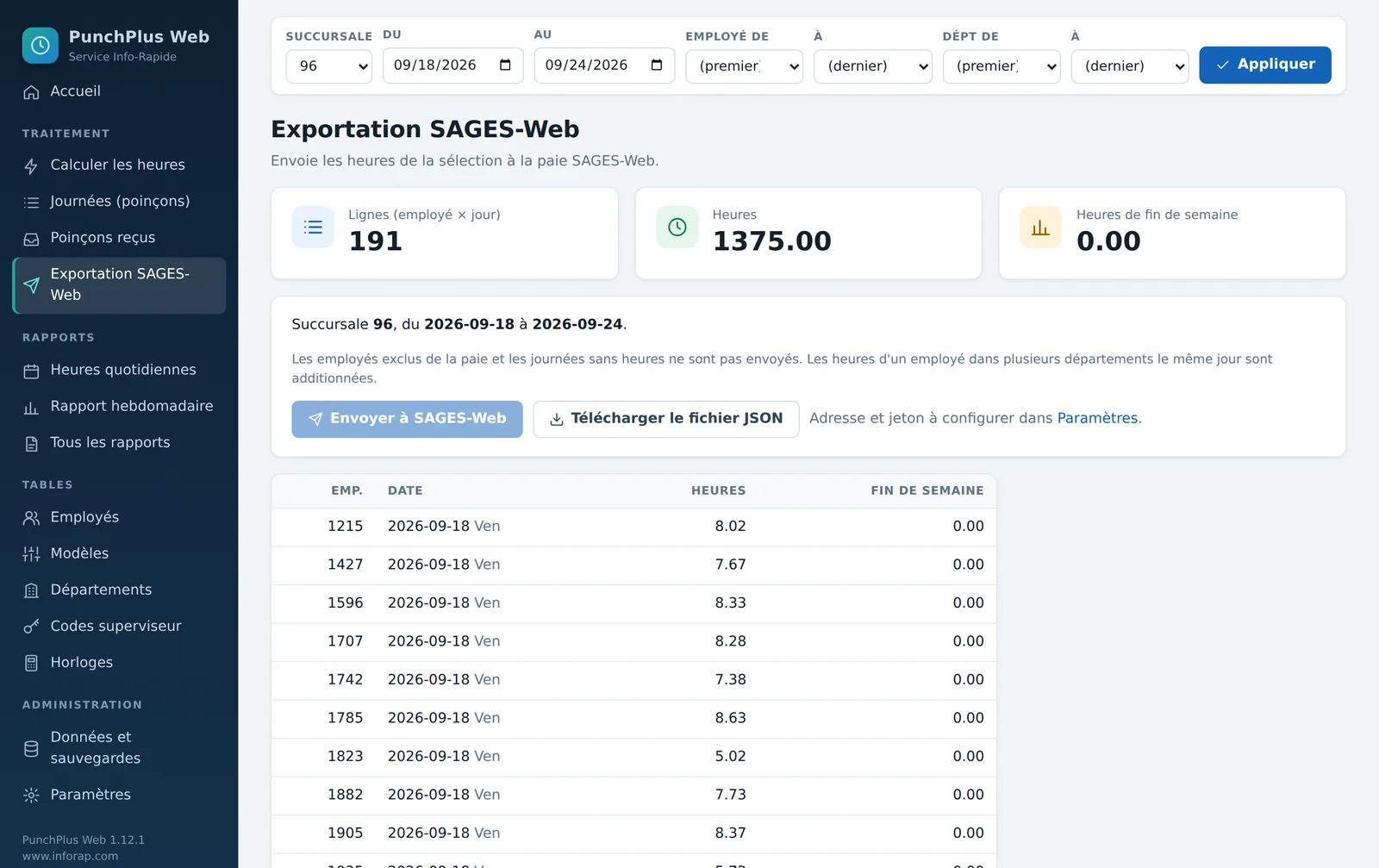
- Vérifiez la succursale et la période dans la barre du haut.
- Vérifiez le nombre de lignes et le total des heures.
- Cliquez sur Envoyer à SAGES-Web. Le bouton Télécharger le fichier JSON garde une copie du fichier envoyé.
Les employés exclus de la paie et les journées sans heures ne sont pas envoyés. L'adresse et le jeton de SAGES-Web se configurent une seule fois, dans Paramètres.
Les tables
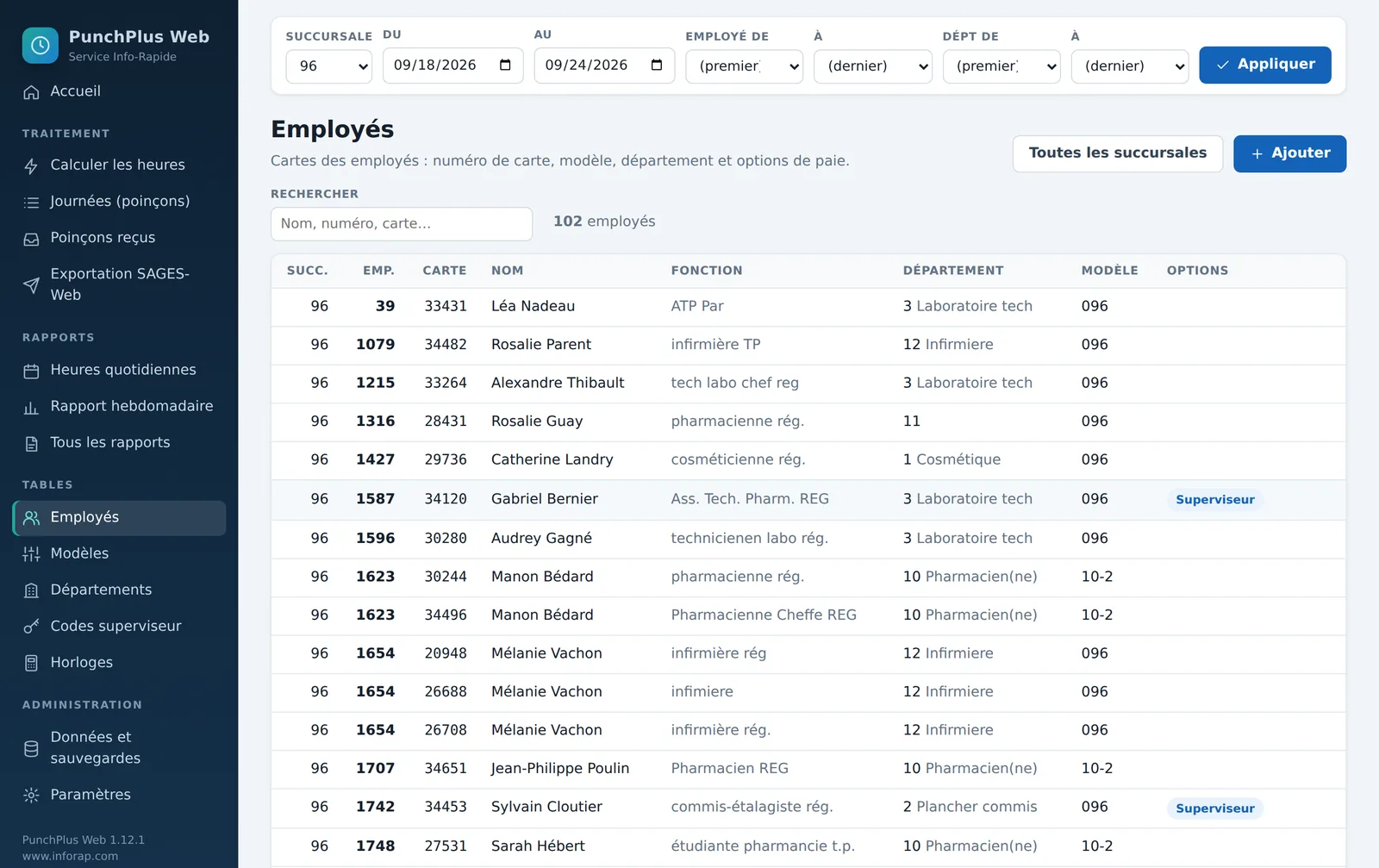
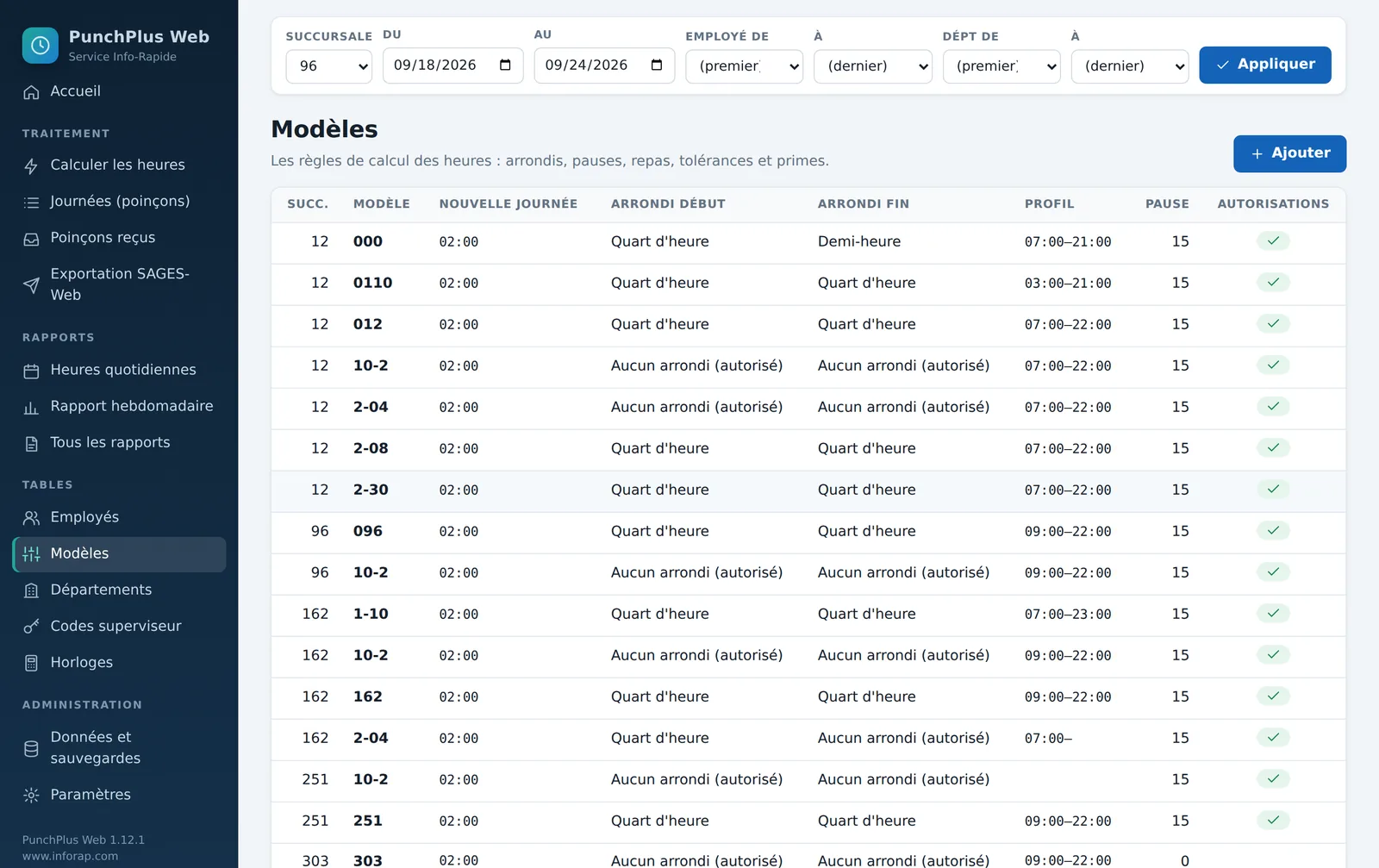
Les mêmes tables que dans PunchPlus 2000, avec une recherche et le même fonctionnement partout : cliquez sur une ligne pour la modifier, sur Ajouter pour en créer une.
Administration et mises à jour
Données et sauvegardes
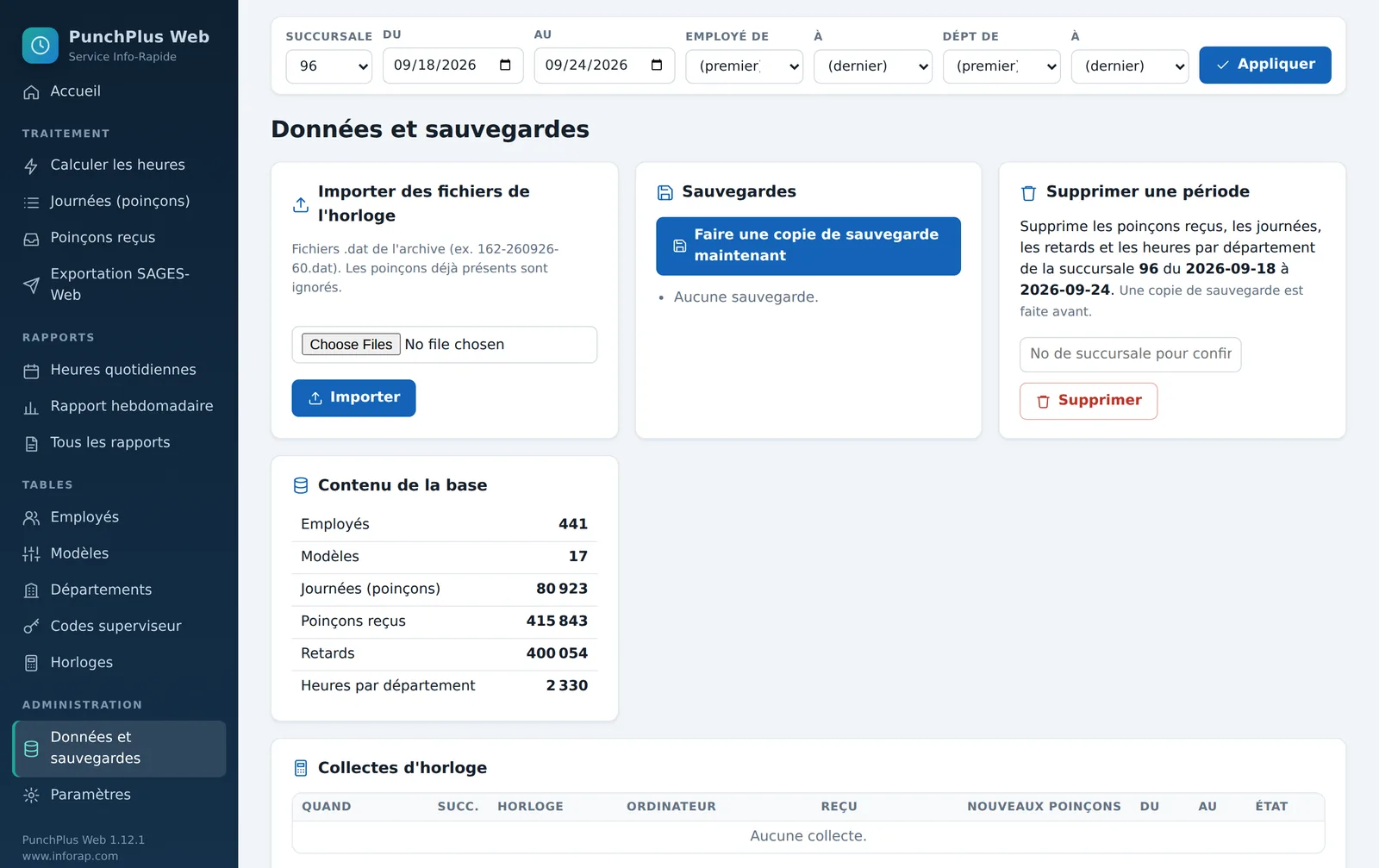
- Importer des fichiers de l'horloge : les fichiers .dat des archives. Les poinçons déjà présents sont ignorés, alors on peut importer deux fois le même fichier sans risque.
- Faire une copie de sauvegarde maintenant : une copie complète de la base de données, à télécharger.
- Supprimer une période : enlève les poinçons reçus, les journées, les retards et les heures par département d'une succursale pour la période choisie. Une copie de sauvegarde est faite avant, et il faut taper le numéro de la succursale pour confirmer.
Paramètres
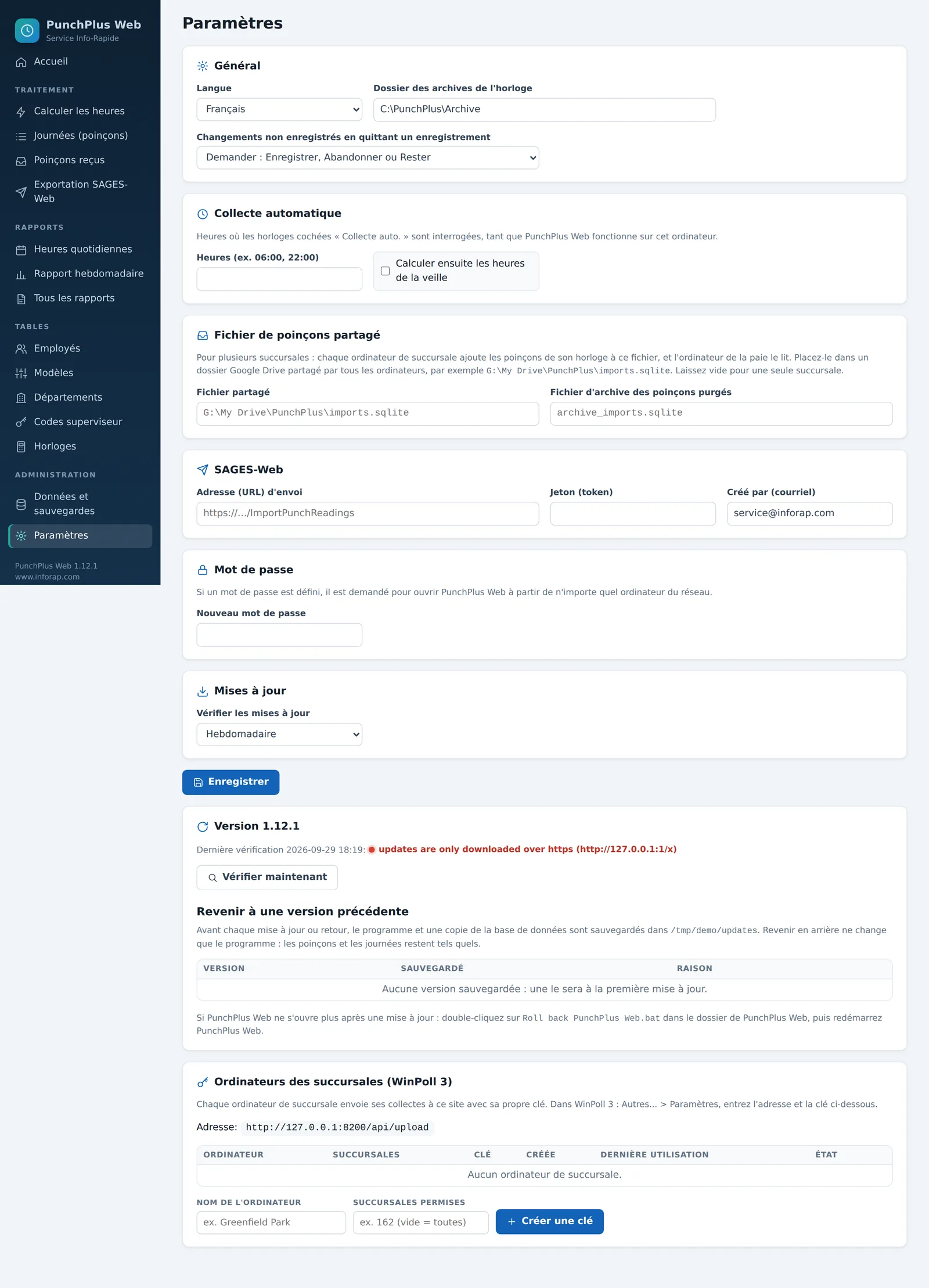
La langue, le dossier des archives de l'horloge, la collecte automatique, SAGES-Web, le mot de passe et les mises à jour.
Les mises à jour
Quand une nouvelle version est offerte, une bannière bleue apparaît en haut de l'écran.
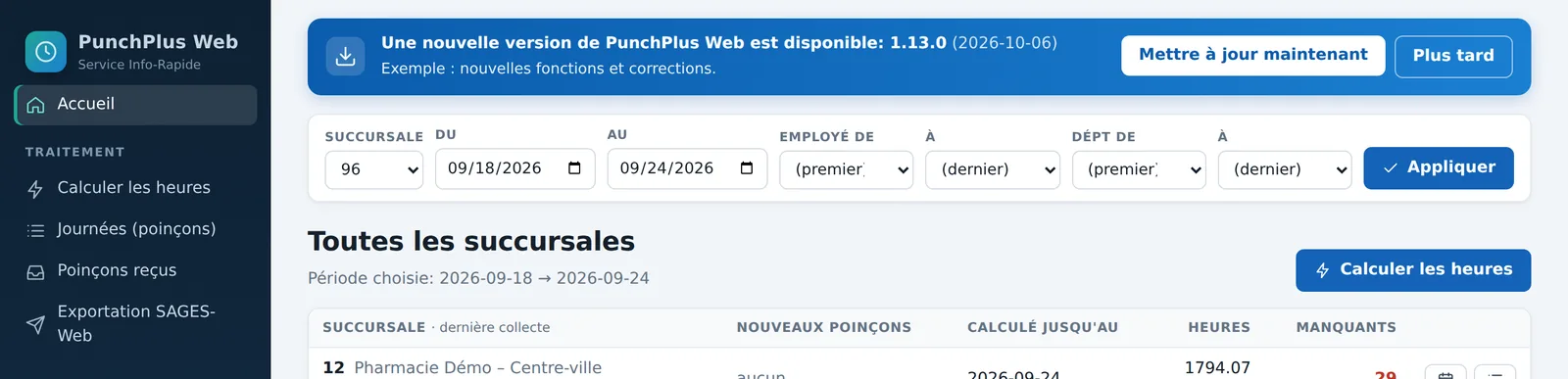
- Dans Paramètres › Mises à jour, choisissez quand vérifier : à chaque démarrage, chaque jour, chaque semaine, chaque mois ou jamais.
- La version en place est gardée avant chaque mise à jour. Revenir à une version précédente la remet en un clic.
- Les mises à jour sont aussi offertes sur inforap.com/punchplus/web.
Raccourcis clavier
- 1352
- Tape 13:52. Les deux-points s'ajoutent et le curseur passe à la case suivante.
- Tab
- Case suivante. Maj + Tab : case précédente.
- Inser
- Ouvre une case vide à l'endroit du curseur ; les poinçons suivants se déplacent d'une case vers la droite.
- Maj + Inser
- Ouvre une case vide après la case du curseur.
- Ctrl + Suppr
- Enlève le poinçon de la case ; les suivants reculent d'une case.
- Entrée
- Enregistre la fiche.
- ← →
- Dans la liste des journées, un jour à la fois : jour précédent ou jour suivant.
Questions fréquentes
Les heures sont-elles calculées comme avant?
Oui. PunchPlus Web utilise les mêmes règles que PunchPlus 2000. Sur plus de 80 000 journées réelles comparées, les heures sont identiques, sauf quelques journées qui avaient été corrigées à la main.
J'ai enregistré une journée par erreur. Comment revenir en arrière?
Ouvrez la journée : la barre du haut offre Annuler le dernier changement. La journée revient exactement comme avant.
Pourquoi la ligne Calculé n'a-t-elle pas la même heure que mon poinçon?
Le début, la fin et les retours sont arrondis selon le modèle (l'horaire) de l'employé, par exemple au quart d'heure. Les sorties sont utilisées telles que poinçonnées. Le total des heures vient toujours de la ligne Calculé.
Est-ce que je peux modifier les heures originales?
Non, personne ne peut les modifier à la main. On peut seulement les recalculer à partir des poinçons de l'horloge, et chaque version est gardée.
Pourquoi la journée d'aujourd'hui n'est-elle pas calculée?
Parce qu'elle n'est pas terminée : un employé peut encore poinçonner. Elle sera calculée demain avec les nouveaux poinçons.
Qui joindre en cas de problème?
Service Info-Rapide : inforap.com.